Jak rozumieć „mądrą” wymianę sprzętu w domu i firmie
Wymiana sprzętu jako proces, a nie jednorazowy zakup
Świadome zarządzanie komputerami w domu i firmie zaczyna się od zmiany myślenia: sprzęt IT nie jest „na zawsze”. Każde urządzenie ma swój cykl życia – od zakupu, przez intensywne użytkowanie, aż po fazę, w której zaczyna przeszkadzać bardziej, niż pomaga. „Mądra” wymiana oznacza planowanie tego cyklu z wyprzedzeniem, zamiast reagowania dopiero wtedy, gdy coś się zepsuje.
W praktyce chodzi o to, aby decyzje o wymianie nie zapadały pod presją awarii. W domu kończy się to zwykle nerwowym biegiem do sklepu przed egzaminem dziecka lub ważnym terminem w pracy zdalnej. W firmie awaryjna wymiana kilku komputerów potrafi skutecznie zablokować dział na kilka dni i wygenerować koszty znacznie większe niż racjonalne, planowe odświeżanie sprzętu.
Proces wymiany obejmuje kilka etapów: ocenę stanu technicznego urządzeń, analizę potrzeb użytkowników, decyzję: modernizacja czy wymiana, wybór konkretnych modeli, przygotowanie migracji danych i wreszcie utylizację lub dalsze wykorzystanie starych maszyn. Ułożenie tych kroków w stałą procedurę – choćby prostą checklistę – usuwa przypadkowość i emocje z decyzji zakupowych.
Różnica między wymianą awaryjną, planową a modernizacją
W praktyce domowej i firmowej da się wyróżnić trzy typowe scenariusze: wymiana awaryjna, wymiana planowa i modernizacja istniejącego sprzętu. Każdy z nich ma inny profil kosztów i ryzyka.
Wymiana awaryjna to zakup wymuszony poważną usterką: uszkodzony dysk bez kopii zapasowej, płyta główna, która przestała działać, laptop po zalaniu. W takim scenariuszu pojawia się presja czasu, ograniczona dostępność modeli i zwykle brak pełnej analizy – kupuje się „cokolwiek działa”. To najdroższy sposób odnawiania parku maszynowego, choć pozornie wydaje się „naturalny”.
Wymiana planowa jest przeciwieństwem: decyzja zapada zawczasu, zanim sprzęt zacznie sprawiać poważne problemy. Ustala się orientacyjny wiek, po którym komputer przechodzi na mniej wymagające zadania (np. z działu grafiki do biura), a na jego miejsce pojawia się mocniejsza maszyna. Pozwala to negocjować ceny, spokojnie przetestować konfiguracje i przygotować migrację danych bez stresu.
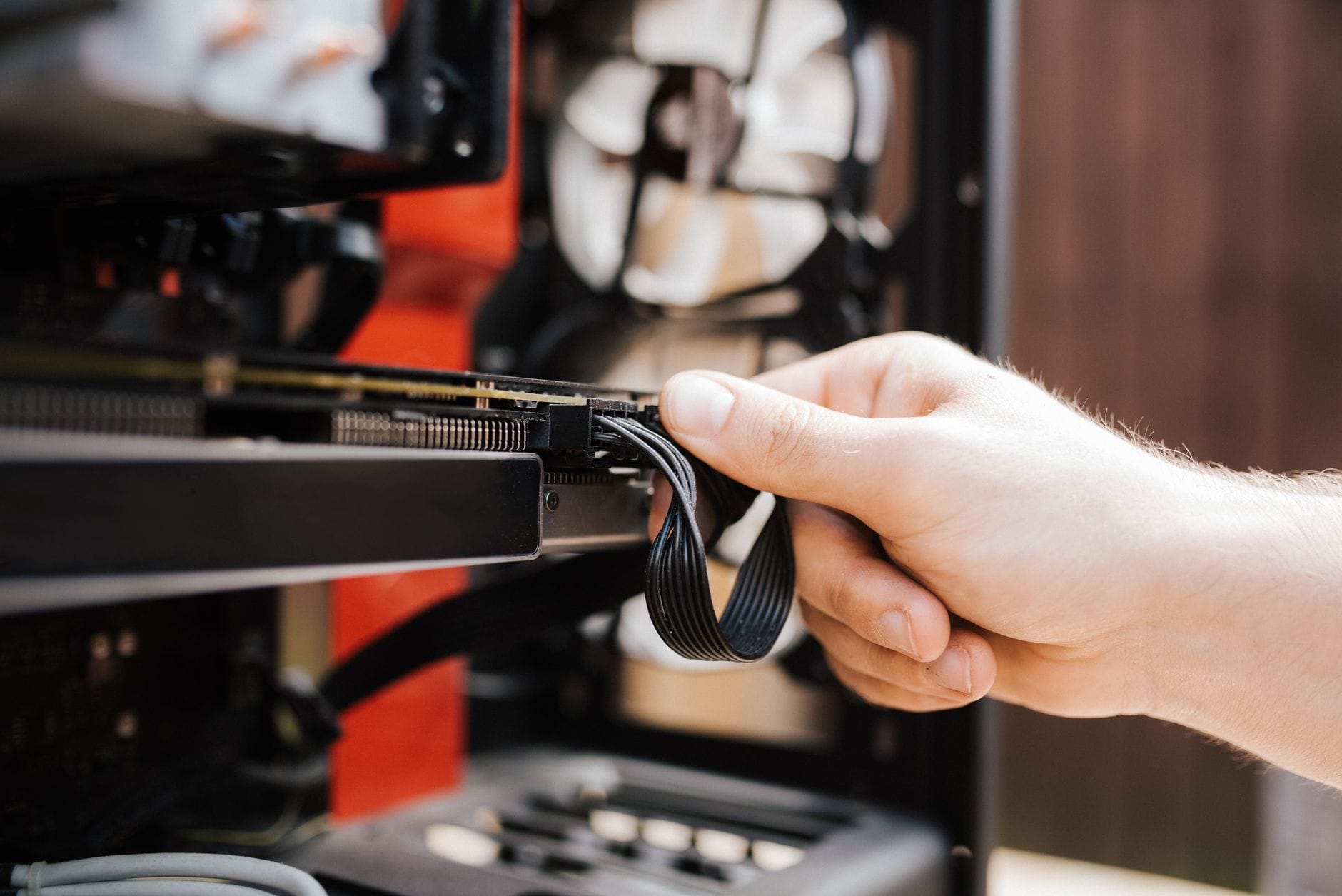
Modernizacja oznacza ulepszenie istniejącego sprzętu bez wymiany całości: dołożenie pamięci RAM, wymianę dysku na SSD, wymianę baterii w laptopie, czasem montaż lepszej karty graficznej w komputerze stacjonarnym. To rozwiązanie pośrednie między trwaniem przy starym sprzęcie a zakupem nowego, często bardzo opłacalne, jeśli podstawa (procesor, płyta główna) nadal wystarcza do aktualnych zadań.
Różne priorytety w domu i w firmie
W domu decyzje o wymianie sprzętu komputerowego są zwykle bardziej emocjonalne. Liczy się komfort, hobby, granie, potrzeby dzieci, a także estetyka i cisza pracy. W firmie pierwsze skrzypce grają: ciągłość działania, koszty (w tym TCO – Total Cost of Ownership), bezpieczeństwo danych i zgodność z regulacjami. Te różnice trzeba uczciwie nazwać, zanim zacznie się ustalać strategię.
Przykładowo: w środowisku domowym ktoś może chcieć wymienić całkiem sprawny komputer tylko dlatego, że nie obsługuje najnowszej gry lub nie ma odpowiedniego złącza pod monitor 4K. W firmie taka motywacja byłaby zwykle niewystarczająca – tam ważniejsze będzie to, czy komputer radzi sobie z systemem ERP, czy szyfrowanie dysku działa poprawnie, czy producent nadal publikuję aktualizacje BIOS.
W mniejszej firmie sprzęt komputerowy jest narzędziem pracy, a nie celem samym w sobie. Jeżeli słaby laptop powoduje, że pracownik codziennie czeka po kilka minut na uruchomienie programów, to realny koszt dla firmy – jego czas pracy jest po prostu marnowany. W domu podobne opóźnienia bywają frustrujące, ale nie zawsze przekładają się bezpośrednio na stratę finansową.
Cykl życia sprzętu, TCO i amortyzacja w praktyce
Cykl życia sprzętu IT to okres, w którym dane urządzenie w sposób sensowny spełnia swoje zadanie. Nie chodzi tylko o to, czy „się włącza”, ale czy zapewnia wydajność, bezpieczeństwo i kompatybilność z oprogramowaniem. Dla przeciętnego laptopa biurowego cykl życia w firmie wynosi najczęściej 3–5 lat, w domu bywa dłuższy, jeśli wymagania są mniejsze.
TCO (Total Cost of Ownership) obejmuje wszystkie koszty związane ze sprzętem: zakup, akcesoria, licencje, serwis, wymiany części, energię elektryczną, a także koszt przestojów czy spadku produktywności, gdy komputer działa wolno lub ulega awariom. Dwa laptopy o podobnej cenie zakupu mogą generować zupełnie różne TCO – np. z powodu awaryjności lub zużycia energii.
W firmie dochodzi jeszcze pojęcie amortyzacji – księgowego rozpisania kosztu zakupu na kilka lat. Nie należy jednak mylić amortyzacji z faktyczną użytecznością. To, że komputer „amortyzuje się” pięć lat, nie znaczy, że tyle samo lat efektywnie posłuży do pracy z wymagającym oprogramowaniem. W praktyce zarządzanie sprzętem IT powinno łączyć logikę techniczną (wydajność, bezpieczeństwo) z księgową, ale tę pierwszą stawiać wyżej, jeśli wpływa na ciągłość biznesu.
Źródło: Pexels | Autor: panumas nikhomkhai
Jak ocenić, czy sprzęt naprawdę wymaga wymiany
Objawy „starzenia się” sprzętu komputerowego
Komputer rzadko przestaje działać z dnia na dzień. Zwykle wcześniej przez wiele miesięcy wysyła sygnały ostrzegawcze. Ignorowanie ich kończy się gwałtowną awarią w najmniej wygodnym momencie. Dlatego opłaca się rozpoznawać objawy starzenia się sprzętu i reagować, zanim problem urośnie.
Najbardziej widocznym znakiem jest spadek wydajności. System uruchamia się coraz dłużej, programy biurowe „mielą” przy prostych operacjach, przeglądarka z kilkoma kartami zajmuje całą pamięć RAM. Często przyczyną jest stary dysk HDD albo zbyt mało RAM w stosunku do obecnych wymagań aplikacji. Jeśli proste zadania biurowe trwają o kilkanaście sekund dłużej niż kiedyś, przy kilkudziesięciu operacjach dziennie robi się z tego konkretna strata czasu.
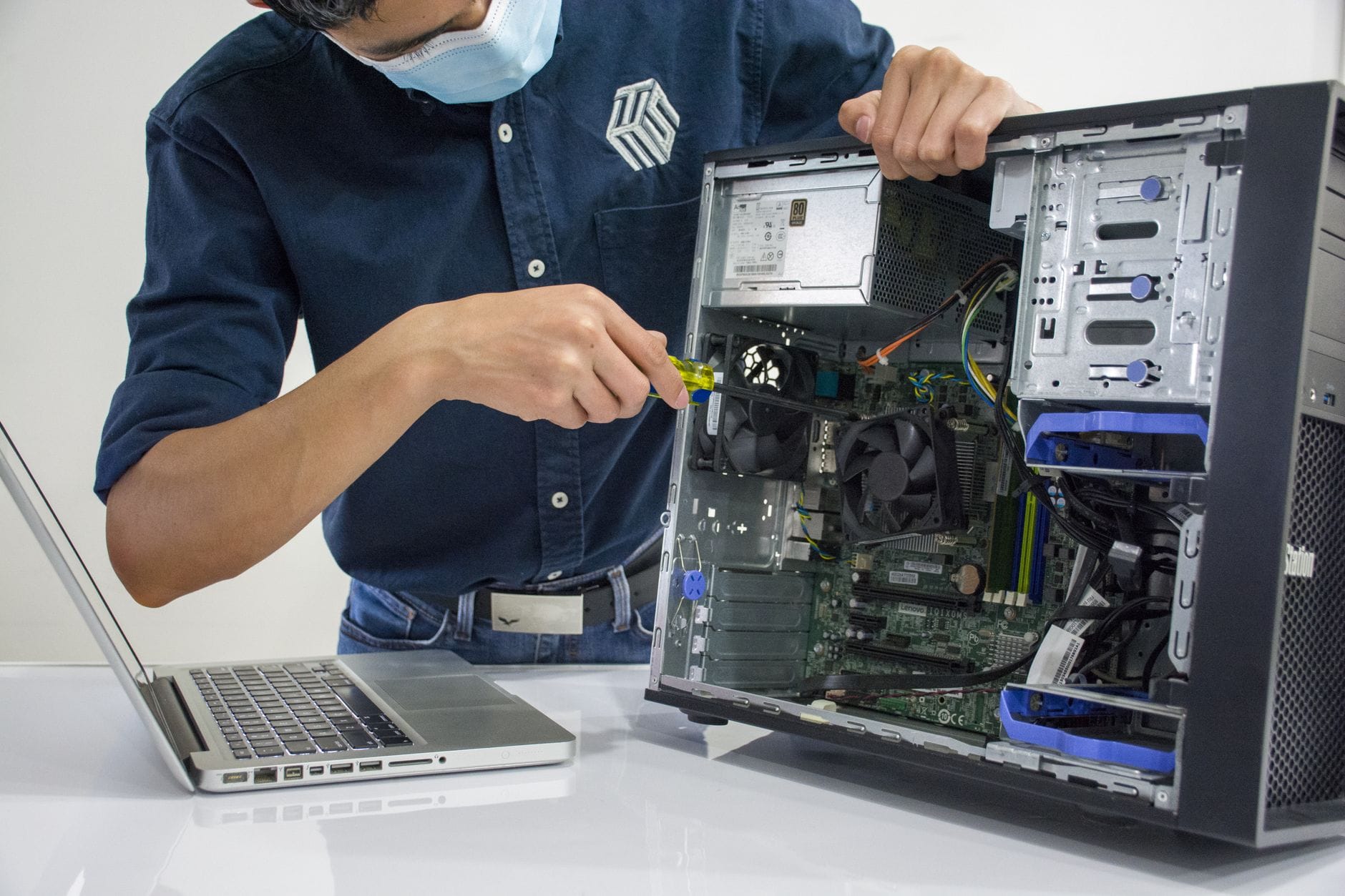
Kolejna grupa symptomów to rosnąca awaryjność: losowe restarty, przegrzewanie, niespodziewane wyłączanie się przy obciążeniu, problemy z uruchomieniem po nocy. Jeżeli komputer zaczyna głośno „wyć”, a obudowa mocno się nagrzewa, często oznacza to zapchane układy chłodzenia lub wyschniętą pastę termiczną. Przy starszych konstrukcjach może to zwiastować zbliżającą się usterkę płyty głównej lub karty graficznej.
W małej firmie przydaje się rozróżnienie między „chcę” a „potrzebuję”. Przykładowo: pracownik biura może chcieć bardzo mocnego laptopa z dedykowaną grafiką i dużym ekranem, ale w praktyce jego praca opiera się na poczcie, arkuszach kalkulacyjnych i przeglądarce, gdzie lepiej sprawdzi się lekki, energooszczędny model z dobrą baterią. Z kolei osoba zajmująca się analizą danych w rozbudowanych plikach Excela lub Power BI odczuje realną korzyść z większej ilości RAM i szybszego procesora. Tu od razu widać, jak przydaje się wiedza z serwisów takich jak ExcelRaport, które łączą perspektywę sprzętu i oprogramowania biurowego.
Osobny obszar to bezpieczeństwo. Sprzęt, który nie otrzymuje aktualizacji BIOS lub firmware, może nie spełniać wymagań nowszych systemów, nie wspierać modułu TPM lub szyfrowania sprzętowego. Brak aktualnych łatek zwiększa ryzyko ataków. W środowisku firmowym to krytyczny sygnał do wymiany, nawet jeżeli komputer „jeszcze działa”. Podobnie w domu, jeśli sprzęt nie pozwala zainstalować wspieranego systemu operacyjnego, użytkownik zostaje bez zabezpieczeń, co ma realne konsekwencje przy bankowości internetowej czy pracy zdalnej.
Analiza potrzeb użytkownika i organizacji
Ocena, czy sprzęt wymaga wymiany, nie może opierać się wyłącznie na jego wieku. Równie ważne jest to, co konkretnie ma na nim działać. Inne wymagania ma komputer do prostego biura, inne do projektowania 3D, montażu wideo czy gier, a jeszcze inne – serwer plików lub stacja do pracy zdalnej.
Dobrym punktem wyjścia jest spisanie zadań, jakie użytkownik faktycznie wykonuje: pakiet biurowy, praca w przeglądarce, system księgowy, CRM, program graficzny, środowisko programistyczne, gry. Następnie można zestawić to z obecnymi parametrami komputera (procesor, RAM, rodzaj dysku, grafika) oraz wymaganiami oprogramowania podawanymi przez producentów.
Trzeba też brać pod uwagę wartość czasu pracy. Jeśli specjalista, którego godzina pracy jest droga, traci codziennie 15–20 minut przez powolny komputer, koszt takiego „oszczędzania” na sprzęcie może w skali roku przekroczyć cenę nowego urządzenia. W domu ta kalkulacja jest mniej oczywista, ale i tam przestoje bywają problemem, zwłaszcza przy nauce zdalnej lub pracy z domu.
Modernizacja zamiast pełnej wymiany komputera
Często okazuje się, że sprzęt, który subiektywnie „jest już stary”, po rozsądnej modernizacji odzyskuje drugie życie. W wielu komputerach stacjonarnych i część laptopów można bez większych problemów:
zastąpić dysk HDD szybkim SSD,
dołożyć pamięć RAM,
wymienić baterię na nową,
w komputerach stacjonarnych – dołożyć lepszą kartę graficzną lub zasilacz.
W praktyce największy efekt daje przejście z dysku talerzowego na SSD. Nawet kilkuletni laptop z przeciętnym procesorem po takiej zmianie zaczyna zachowywać się zupełnie inaczej: system startuje w kilkanaście sekund, programy otwierają się błyskawicznie, a ogólne wrażenie „zamulania” znika. Jeżeli do tego dojdzie dołożenie RAM (np. z 4 GB do 8 lub 16 GB), komputer może z powodzeniem służyć jeszcze kilka lat jako maszyna biurowa.
Z drugiej strony modernizacja ma swoje granice. Jeżeli procesor jest bardzo stary i nie obsługuje nowych instrukcji, płyta główna ma tylko przestarzałe złącza, a oprogramowanie wymaga nowej platformy sprzętowej (np. do wirtualizacji, zaawansowanej grafiki), dalsze dokładanie podzespołów bywa tylko sztucznym przedłużaniem agonii. Podobnie w przypadku laptopów ultracienkich, gdzie pamięć RAM jest wlutowana, a dysk SSD ma nietypowy format – możliwości modernizacji są mocno ograniczone i trzeba realnie liczyć się z pełną wymianą po kilku latach.
Dobrym podejściem jest prosty test ekonomiczny: jeżeli planowana modernizacja (np. SSD + RAM + serwis chłodzenia) kosztuje znacznie mniej niż połowę ceny nowego, adekwatnego komputera, a jednocześnie zapewnia możliwość sensownego użytkowania przez kolejne 2–3 lata, zwykle jest to opłacalny krok. W przeciwnym razie lepiej poważnie rozważyć zakup nowej jednostki.
Planowanie cyklu życia sprzętu – dom vs mała i średnia firma
Cykl życia sprzętu w domu – rozsądne okresy użytkowania
W środowisku domowym komputery często pracują, dopóki „da się coś na nich zrobić”. Bywa, że dzieci korzystają z bardzo starych maszyn, bo „szkoda wyrzucić”. Tymczasem zbyt leciwy sprzęt potrafi zniechęcić do nauki, a nawet stanowić zagrożenie bezpieczeństwa (brak aktualizacji systemu, przeglądarki, sterowników).
Orientacyjnie można przyjąć, że:
laptopy domowe – 5–7 lat sensownego użytkowania, przy założeniu podstawowych zadań (internet, pakiet biurowy, proste gry),
komputery stacjonarne – 6–8 lat, z możliwością modernizacji po 3–4 latach (SSD, RAM, wymiana karty graficznej przy grach),
drukarki – 5–8 lat, zależnie od intensywności użycia i dostępności tanich materiałów eksploatacyjnych,
routery i urządzenia sieciowe – 4–6 lat, głównie ze względu na bezpieczeństwo i obsługę nowych standardów Wi-Fi,
NAS / domowe serwery – 5–7 lat, przy regularnej wymianie dysków i aktualizacji oprogramowania.
Jeżeli w domu są dzieci w wieku szkolnym lub licealnym, do planowania cyklu życia sprzętu dochodzi aspekt edukacyjny i rozrywkowy. Komputer, który wystarczał do bajek i prostych gier, po kilku latach może zupełnie nie nadawać się do nauki programowania, pracy z grafiką czy bardziej wymagających aplikacji edukacyjnych. Lepszy plan to stopniowe przesuwanie sprzętu: nowy komputer trafia do osoby o najwyższych wymaganiach (np. licealista, student, osoba pracująca zdalnie), a starszy przechodzi do mniej wymagających użytkowników.
Cykl życia sprzętu w organizacji – jak ułożyć prosty plan
W małej lub średniej firmie sprawa jest bardziej formalna, ale nie musi być skomplikowana. Sensowna praktyka to ustalenie docelowego cyklu życia dla głównych kategorii sprzętu: np. laptopy biurowe 4 lata, stacje robocze do grafiki 3 lata, komputery na magazynie 5 lat. Następnie planuje się odnowę w ujęciu rocznym, np. wymiana 20–30% parku maszynowego każdego roku.
Taki model rozkłada wydatki w czasie, ogranicza ryzyko jednorazowego dużego kosztu i ułatwia negocjowanie warunków z dostawcami. Dodatkowo pozwala przewidywać obciążenie działu IT oraz serwisu – z góry wiadomo, kiedy poszczególne komputery mają zostać wycofane, komu zostaną przekazane dalej (np. z działu projektowego do administracji), a które trafią do utylizacji lub sprzedaży.
W prostym planie cyklu życia sprzętu przydają się trzy dokumenty lub choćby proste arkusze: ewidencja sprzętu z datą zakupu i gwarancji, harmonogram wymian na kolejne lata oraz kryteria techniczne, jakie musi spełniać nowy komputer dla danej roli (np. minimalna ilość RAM, typ dysku, kategoria procesora). Dzięki temu decyzje nie są podejmowane „na oko”, wyłącznie pod wpływem awarii lub prośby użytkownika o nowy sprzęt.
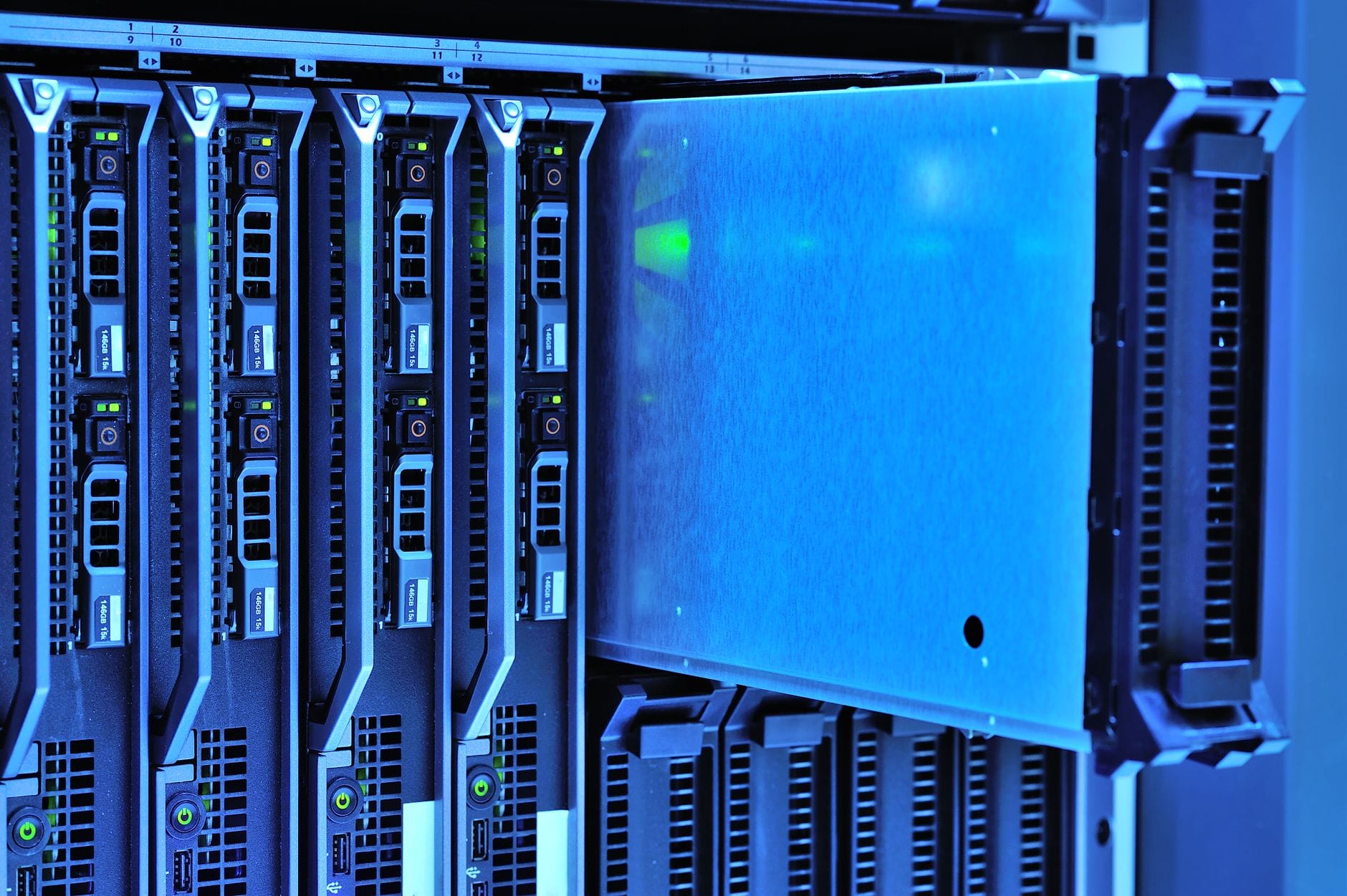
Dobrym narzędziem pomocniczym bywa też klasyfikacja stanowisk: biurowe, mobilne, specjalistyczne (grafika, CAD, analiza danych), infrastrukturalne (serwery, urządzenia sieciowe). Dla każdej grupy można przypisać inne założenia co do czasu eksploatacji i akceptowalnego poziomu ryzyka awarii. Przykładowo, serwer obsługujący system finansowo–księgowy zwykle powinien być wymieniany wcześniej niż komputer do stanowiska recepcyjnego, nawet jeżeli oba formalnie „działają”.
W firmach, które rosną, rozsądne jest połączenie planu wymiany z planem rezerw sprzętowych. Chodzi o to, aby mieć niewielką liczbę sprawnych, choć nie najnowszych komputerów w odwodzie – wykorzystywanych przy awariach, nowych zatrudnieniach lub w projektach czasowych. Sprzęt wycofywany z najbardziej wymagających działów może trafiać właśnie do takiej „puli rezerwowej”, a dopiero później być sprzedawany lub utylizowany zgodnie z procedurą i przepisami o ochronie danych.
Mądra wymiana sprzętu nie sprowadza się więc do polowania na promocje, lecz do spokojnego bilansowania potrzeb, ryzyk i kosztów w horyzoncie kilku lat. Kiedy użytkownik – indywidualny albo firmowy – widzi cały cykl życia komputera, łatwiej podjąć decyzję, czy walczyć o modernizację obecnej maszyny, czy raczej postawić na nową, lepiej dopasowaną do zadań i bezpieczniejszą na kolejne sezony pracy.
Źródło: Pexels | Autor: Elias Gamez
Kwestia opłacalności – jak liczyć koszty i korzyści wymiany
Całkowity koszt posiadania (TCO) sprzętu
Przy porównywaniu „stare vs nowe” warto wyjść poza samą cenę zakupu. Używa się do tego pojęcia TCO (Total Cost of Ownership), czyli całkowitego kosztu posiadania sprzętu w danym okresie. W wersji uproszczonej TCO obejmuje:
cenę zakupu lub leasingu,
koszty serwisu, napraw, materiałów (np. baterie, zasilacze),
koszt czasu pracy traconego na awarie i spowolnienia,
koszty energii elektrycznej,
koszty utylizacji lub „odrobienie” części wydatku poprzez sprzedaż sprzętu używanego.
W środowisku domowym część z tych elementów trudno precyzyjnie przeliczyć na złotówki, ale i tam prosty bilans daje obraz sytuacji. Jeżeli laptop wymaga regularnych wizyt w serwisie, a każdy restart trwa kilka minut, to po zsumowaniu czasu, nerwów i rachunków serwisowych różnica między „tanio podtrzymywanym staruszkiem” a rozsądnym nowym modelem przestaje być taka oczywista.
Jak oszacować koszt „powolnej pracy” komputera
W firmie da się to ująć względnie konkretnie. Wystarczy przyjąć orientacyjną stawkę godzinową pracownika i oszacować, ile czasu dziennie traci na czekanie: uruchamianie systemu, otwieranie ciężkich plików, zawieszające się aplikacje. Jeżeli z kalkulacji wynika, że roczny koszt takich przestojów przekracza połowę ceny nowego sprzętu, dalsza eksploatacja starego komputera trudno broni się ekonomicznie.
W domu ten rachunek jest mniej formalny, ale mechanizm jest ten sam. Zbyt wolny komputer często skutkuje tym, że domownicy przerzucają się na telefony lub tablety, które nie zawsze nadają się do dłuższej pracy twórczej czy nauki. W efekcie komputer przestaje pełnić rolę narzędzia, a staje się barierą.
Porównywanie modernizacji z zakupem nowego sprzętu
Przy każdej modernizacji można zadać kilka prostych pytań:
Jaki jest łączny koszt planowanych części i robocizny?
Na ile lat realnie przedłuży to sensowne użytkowanie komputera?
Czy po modernizacji sprzęt będzie wspierał obecne i przewidywane aplikacje (np. nowy system operacyjny, nowsze wersje pakietu biurowego)?
Czy płyta główna i procesor nie są już „ślepą uliczką”, ograniczając dalszy rozwój?
Jeżeli modernizacja zapewnia 2–3 lata względnie komfortowej pracy i kosztuje ułamek ceny nowej jednostki, zwykle jest to uzasadnione posunięcie. Jeżeli natomiast po modernizacji nadal trzeba będzie godzić się na liczne kompromisy (brak możliwości podłączenia nowoczesnych monitorów, problemy z wirtualizacją, brak wsparcia dla nowych standardów bezpieczeństwa), lepiej traktować ją co najwyżej jako rozwiązanie przejściowe, a nie docelowe.
Leasing, wynajem i zakupy gotówkowe – perspektywa firmy
W firmach nie bez znaczenia pozostaje forma finansowania sprzętu. Zakup za gotówkę, leasing operacyjny, wynajem długoterminowy – każde z tych rozwiązań inaczej rozkłada koszty w czasie i daje odmienny poziom elastyczności. Przykładowo, leasing na 3–4 lata bywa dobrym narzędziem naturalnego odświeżania parku maszynowego: po zakończeniu umowy sprzęt jest systemowo wymieniany, a firma unika sytuacji „póki działa, nie ruszamy”.
W małych organizacjach, gdzie płynność finansowa ma kluczowe znaczenie, przewidywalna rata leasingowa lub najmu bywa bezpieczniejsza niż jednorazowy duży wydatek na kilkadziesiąt laptopów. Z drugiej strony, tam gdzie firma dysponuje wolnymi środkami, zakup za gotówkę i dłuższa eksploatacja może być korzystniejsza, o ile sprzęt został właściwie dobrany i nie generuje ponadprzeciętnych kosztów serwisu.
Sprzedaż i dalsze wykorzystanie starego sprzętu
W kalkulacji opłacalności często pomijany jest potencjalny zwrot z odsprzedaży wycofywanych komputerów lub ich ponowne wykorzystanie w mniej wymagających rolach. W domu starszy komputer z dołożonym SSD może świetnie sprawdzić się jako maszyna dla dziecka czy stanowisko „gościnne” dla domowników. W firmie jednostki zdejmowane z działu projektowego można przesunąć do administracji, recepcji, magazynu.
Jeżeli sprzęt ma jeszcze wartość rynkową, jego sprzedaż częściowo redukuje koszt zakupu nowej jednostki. Trzeba tylko zadbać o poprawne usunięcie danych (nadpisanie dysku lub fizyczne zniszczenie nośników, w zależności od wrażliwości informacji), co bywa nawet ważniejsze niż sama kwota uzyskana z odsprzedaży.
Dobór sprzętu do realnych zadań – jak nie przepłacać i nie zaniżać wymagań
Analiza ról i scenariuszy użycia
Zarówno w domu, jak i w firmie punkt wyjścia powinien być podobny: najpierw opis zadań, potem dobór sprzętu. Zamiast ogólnego pytania „jaki laptop kupić?”, lepiej rozpisać główne scenariusze: obsługa poczty i pakietu biurowego, praca w przeglądarce z wieloma zakładkami, obróbka zdjęć, montaż wideo, gry, specjalistyczne programy branżowe. Dopiero na tej podstawie można świadomie zadecydować, które parametry są krytyczne, a gdzie można zejść o półkę niżej.
W małej firmie takie podejście przekłada się na prostą macierz: rodzaj stanowiska vs wymagania sprzętowe. Przykładowo, stanowisko „Biurowe standard” może mieć zdefiniowane minimum 16 GB RAM i dysk SSD 512 GB, natomiast stanowisko „Grafika / DTP” – więcej pamięci, lepszy procesor i dedykowaną kartę graficzną. Dzięki temu zakupy przestają być przypadkowe, a porównywanie ofert staje się technicznie i ekonomicznie porównywalne.
Parametry, które faktycznie robią różnicę
Rynek sprzętu komputerowego jest pełen marketingu, zatem rozsądnie jest skupić się na tym, co w praktyce najbardziej wpływa na komfort pracy.
Dysk SSD – w typowych zastosowaniach biurowych ma większy wpływ na odczuwalną szybkość niż różnica między kolejnymi generacjami procesora. Dysk talerzowy w nowych komputerach ma sens głównie jako dodatkowy magazyn.
Pamięć RAM – przy intensywnym korzystaniu z przeglądarki (wiele kart), komunikatorów i kilku równoległych aplikacji, 8 GB RAM zaczyna być dolną granicą. Dla komfortowej pracy biurowej coraz częściej rozsądne minimum to 16 GB.
Procesor – istotny w aplikacjach obliczeniowo wymagających (analizy danych, kompilacja kodu, obróbka wideo). W typowej pracy biurowej różnice między nowoczesnymi procesorami ze średniej półki bywają mniejsze, niż sugerują foldery reklamowe.
Karta graficzna – krytyczna przy grach, grafice 3D, montażu wideo, projektowaniu CAD. W standardowym biurze często wystarcza dobra karta zintegrowana.
Ekran – parametry jakościowe (rodzaj matrycy, pokrycie barw, jasność) bywają ważniejsze niż sama przekątna. W pracy wielogodzinnej dobrej klasy ekran zmniejsza zmęczenie oczu i realnie podnosi efektywność.
Dobór sprzętu do domu – typowe profile użytkowników
W środowisku domowym pomocne bywa rozróżnienie kilku podstawowych profili. Dzięki temu unikamy zarówno przepłacania, jak i zaniżania wymagań.
Użytkownik podstawowy – internet, poczta, bankowość, prosta obróbka dokumentów, okazjonalne filmy. Tu priorytetem jest stabilność, cichy i energooszczędny sprzęt, sensowny ekran. Nie ma potrzeby inwestowania w najmocniejszy procesor czy kartę graficzną.
Uczeń / student – oprócz zadań podstawowych dochodzi praca z materiałami edukacyjnymi, czasem prosty montaż wideo, lekkie programowanie lub aplikacje specjalistyczne (np. do rysunku technicznego). Potrzebny jest nieco mocniejszy procesor, więcej RAM i wygodna klawiatura. Kluczowa bywa mobilność i czas pracy na baterii.
Gracz lub twórca treści – gry, edycja grafiki, wideo, streaming. Tu oszczędzanie na karcie graficznej i chłodzeniu szybko się mści. Jeżeli budżet jest ograniczony, lepiej wybrać wyważony zestaw, który zapewni stabilną pracę w docelowych grach / programach, zamiast maksymalizować jedynie liczbę klatek na sekundę.
W praktyce bywa tak, że jeden komputer ma obsługiwać wszystkie te role naraz. Wtedy rozsądnym rozwiązaniem jest mocniejsza jednostka stacjonarna w roli „centrum domowego”, uzupełniona o tańszy, mobilny laptop do nauki lub pracy w terenie. Pozwala to lepiej rozdzielić zadania i nie przegrzewać jednego, zbyt obciążonego urządzenia.
Dobór sprzętu w małej i średniej firmie – segmentacja stanowisk
W organizacji nawet kilkunastoosobowej opłaca się formalnie zdefiniować klasy sprzętu przypisane do ról. Dzięki temu unika się sytuacji, w której każdy dział zamawia „po swojemu”, a dział IT musi utrzymywać dziesiątki różnych konfiguracji. Przykładowy podział to:
Klasa biurowa – do pracy z pakietem biurowym, systemami ERP/CRM, pocztą i przeglądarką. Priorytetem są niezawodność, niska awaryjność, dobra klawiatura i sensowny serwis.
Klasa mobilna – dla pracowników w terenie i kadry zarządzającej. Ważne są waga, bateria, jakość obudowy i ekranu, a także wsparcie dla łączności (Wi-Fi, LTE/5G, dokowanie).
Klasa specjalistyczna – grafika, wideo, CAD, analiza danych. Istotne są mocne procesory, większa ilość RAM, szybkie i pojemne dyski oraz stabilne karty graficzne.
Taki podział upraszcza także kwestię budżetów. Można ustalić widełki cenowe dla każdej klasy i w ich ramach porównywać oferty kilku producentów. Łatwiej wtedy odrzucić modele, które błyszczą parametrami drugorzędnymi, ale nie spełniają kluczowych wymogów (np. brak portu dokowania, słaba matryca, krótka gwarancja on-site).
Gwarancja, serwis i niezawodność jako element doboru
W firmie, a często także w domu, sama specyfikacja techniczna nie wystarczy. Dwa komputery o podobnych parametrach mogą diametralnie różnić się pod względem jakości wykonania i warunków serwisu. Jeżeli kluczowe stanowisko pracy opiera się na jednym laptopie, awaria i kilkutygodniowy serwis wysyłkowy oznaczają realne straty.
czas trwania gwarancji i możliwość jej rozszerzenia,
rodzaj serwisu (on-site vs door-to-door, czas reakcji),
dostępność części zamiennych (baterie, zasilacze, dyski w standardowym formacie),
możliwość samodzielnej rozbudowy (np. wolne gniazda RAM, miejsce na drugi dysk).
W praktyce nie zawsze opłaca się wybierać najtańszy model z danej półki. Sprzęt z linii biznesowych, choć formalnie droższy, często oferuje lepsze wsparcie serwisowe, lepszą jakość wykonania i dłuższą dostępność części, co w cyklu kilkuletnim przekłada się na niższy TCO niż w przypadku tanich konstrukcji konsumenckich.
Unikanie typowych błędów przy zakupie sprzętu
Przy wymianie komputerów powtarza się kilka schematów, które generują niepotrzebne koszty lub problemy.
Kupowanie „na zapas” bez uzasadnienia – potężna karta graficzna w komputerze księgowej czy 32 GB RAM do pisania maili to przykład zasobów, które nigdy nie zostaną realnie wykorzystane.
Zaniżanie specyfikacji tam, gdzie to się mści – oszczędzanie na RAM i SSD w laptopie dla osoby pracującej w arkuszach czy systemach ERP prowadzi do ciągłych narzekań i przestojów.
Brak spójności standardów – kupowanie „co było w promocji”, bez uwzględnienia kompatybilności z istniejącą infrastrukturą (stacje dokujące, zasilacze, monitory), zwiększa złożoność zarządzania sprzętem.
Pomijanie ergonomii – świetne parametry techniczne niewiele dają, jeśli użytkownik musi patrzeć w ciemny, błyszczący ekran albo męczy się na niewygodnej klawiaturze.
Przykład z praktyki: mała agencja marketingowa decyduje się na zakup tańszych laptopów dla grafików, z zamiarem „w razie czego dołożymy RAM i dysk”. Po roku okazuje się, że pamięć jest wlutowana, a złącze na dysk ma nietypowy format, co czyni modernizację trudną i kosztowną. W rezultacie sprzęt szybciej trafia do wymiany, a pierwotna „oszczędność” zamienia się w dodatkowy wydatek.
Łączenie sprzętu nowego i używanego
W niektórych scenariuszach rozsądną strategią jest świadome łączenie sprzętu nowego z używanym lub poleasingowym. Nie oznacza to kupowania losowych komputerów z ogłoszeń, lecz wybór sprawdzonych serii biznesowych pochodzących z wiarygodnych źródeł.
Takie podejście bywa sensowne, gdy:
potrzebne są komputery do zadań biurowych, gdzie nie liczy się najnowsza generacja procesora, lecz stabilność i wygoda pracy,
trzeba szybko zwiększyć liczbę stanowisk (np. sezonowo), a pełna inwestycja w nowy sprzęt nie jest jeszcze uzasadniona,
w firmie funkcjonuje już określona linia sprzętu biznesowego i opłaca się ją „dosztukować” używanymi egzemplarzami zamiast wprowadzać nową platformę,
istnieje zaplecze serwisowe lub osoba techniczna, która potrafi ocenić stan używanego sprzętu i w razie potrzeby go odświeżyć.
Kluczowe jest źródło pochodzenia i przejrzyste warunki zakupu. Komputery poleasingowe z oficjalnych kanałów sprzedaży, z fakturą, gwarancją i opisanym stanem, zwykle są mniej ryzykownym wyborem niż tańsze egzemplarze z anonimowych ogłoszeń. Dobrą praktyką jest ograniczanie się do kilku sprawdzonych modeli, które można łatwo serwisować, mają dostępne części zamienne i jasną dokumentację techniczną.
Sprzęt używany dobrze sprawdza się także w roli „zapasu taktycznego” – kilku dodatkowych jednostek, które mogą tymczasowo zastąpić komputer po awarii lub służyć nowym pracownikom w okresie próbnym. Pozwala to spokojnie zaplanować zakup docelowych konfiguracji zamiast podejmować decyzje pod presją czasu. W domu starszy komputer biznesowy często z powodzeniem pełni funkcję maszyny do nauki dla dziecka, serwera domowych plików czy komputera multimedialnego przy telewizorze.
Granica między sprzętem nowym a używanym przesuwa się wraz z wymaganiami oprogramowania. Co do zasady, do typowych zadań biurowych i prostych zastosowań domowych kilkuletni komputer z dyskiem SSD i wystarczającą ilością RAM wciąż zapewnia komfortową pracę. Tam, gdzie kluczowa jest wydajność lub wsparcie producenta (np. specjalistyczne oprogramowanie, wymagania bezpieczeństwa, praca w chmurze z szyfrowaniem sprzętowym), rozsądniej jest jednak inwestować w nowe modele z aktualnym wsparciem.
Dobrze zaplanowana wymiana sprzętu – zarówno w domu, jak i w firmie – przypomina prowadzenie uporządkowanego budżetu: mniej zaskoczeń, mniej nerwowych zakupów „na już”, więcej świadomych decyzji dopasowanych do realnych potrzeb. Konsekwentne trzymanie się prostych zasad opisanych wyżej zwykle oznacza spokojniejszą pracę użytkowników, mniejsze ryzyko przestojów i niższe koszty rozłożone na cały cykl życia sprzętu.
Najczęściej zadawane pytania (FAQ)
Kiedy naprawdę opłaca się wymienić komputer, a kiedy wystarczy modernizacja?
Jeżeli głównym problemem jest spadek wydajności przy prostych zadaniach (długi start systemu, „muląca” przeglądarka, wolne otwieranie plików), często wystarczy modernizacja: wymiana dysku HDD na SSD, dołożenie pamięci RAM, czyszczenie układu chłodzenia i świeża instalacja systemu. Tego typu zabiegi potrafią przedłużyć użyteczność kilkuletniego komputera o 2–3 lata przy relatywnie niskim koszcie.
Wymiana całego sprzętu jest zwykle uzasadniona, gdy ograniczenia wynikają z samej platformy: brak wsparcia dla aktualnych systemów operacyjnych, brak modułu TPM, problemy z kompatybilnością z nowym oprogramowaniem lub gdy sprzęt jest awaryjny (losowe restarty, przegrzewanie, problemy z uruchomieniem). W firmie granicą bywa też moment, w którym koszt przestojów i serwisów zaczyna przewyższać koszt zakupu nowej jednostki.
Jak często wymieniać komputery w małej firmie, żeby nie przepłacać?
Dla standardowych laptopów biurowych typowy cykl życia w firmie wynosi 3–5 lat. Krótszy okres (około 3 lata) wybierają zwykle organizacje, które mocno polegają na wydajności i bezpieczeństwie. Dłuższy (4–5 lat) bywa akceptowalny przy mniej wymagających zadaniach biurowych, o ile sprzęt nadal otrzymuje aktualizacje i nie sprawia problemów.
Praktycznym podejściem jest stopniowe „degradowanie” komputerów: po 3 latach mocniejszy laptop z działu analitycznego może trafić do mniej wymagającego stanowiska, a nowe urządzenie przejmuje krytyczne zadania. Pozwala to uniknąć sytuacji, w której w jednym roku trzeba wymienić całą flotę, i rozłożyć wydatki w czasie, zachowując akceptowalny poziom TCO.
Po czym poznać, że komputer domowy jest już „za stary” i trzeba go wymienić?
Oprócz widocznego spadku wydajności (każde otwarcie programu trwa wyraźnie dłużej niż kiedyś) sygnałem do zmiany jest brak możliwości instalacji wspieranego systemu operacyjnego lub aktualizacji bezpieczeństwa. Jeśli producent zakończył wsparcie, a nowe wersje przeglądarek czy aplikacji przestają działać, korzystanie z bankowości internetowej czy pracy zdalnej na takim sprzęcie staje się ryzykowne.
Drugi zestaw sygnałów to narastające problemy techniczne: przegrzewanie, głośna praca wentylatora, losowe zawieszenia, trudności z uruchomieniem po dłuższej przerwie. Jeżeli takie objawy pojawiają się regularnie i nie pomagają podstawowe działania serwisowe, bardziej racjonalne staje się planowanie zakupu nowego sprzętu niż kolejne, drogie naprawy.
Jak zaplanować wymianę sprzętu komputerowego w firmie, żeby uniknąć awaryjnych zakupów?
Punktem wyjścia jest prosta ewidencja: wiek komputerów, ich parametry, rola w organizacji i aktualny stan (np. subiektywna ocena użytkownika + podstawowe testy wydajności). Na tej podstawie można ustalić maksymalny wiek dla danej klasy sprzętu (np. 4 lata dla laptopów biurowych, 3 lata dla stacji roboczych) oraz kolejność wymiany.
Przydaje się także procedura oceny: raz w roku przegląd floty, decyzja „wymiana / modernizacja / pozostaje bez zmian” oraz harmonogram na kolejne kwartały. Dzięki temu zakupy są rozłożone w czasie, można porównać oferty, przetestować konfiguracje pilotażowe i przygotować spokojną migrację danych, zamiast reagować na nagłe awarie.
Czym różni się wymiana awaryjna od planowej i jaki ma to wpływ na koszty?
Wymiana awaryjna następuje, gdy sprzęt już przestał działać lub poważnie utrudnia pracę. Zakup odbywa się pod presją czasu, często z ograniczonej oferty „od ręki”, bez porządnego porównania modeli. Kosztuje to nie tylko więcej pieniędzy (gorsze warunki zakupu), ale też czas – użytkownik nie pracuje, dział IT gasi pożar, a migracja danych odbywa się w pośpiechu i z większym ryzykiem błędów.
Wymiana planowa jest z góry zaplanowana na określony wiek lub stan sprzętu. Pozwala negocjować ceny, standardyzować konfiguracje, zamówić sprzęt w dogodnym terminie i przygotować zapasowe komputery na czas migracji. Co do zasady obniża to TCO, bo ogranicza liczbę przestojów, nieprzewidzianych serwisów i nieudanych, „spontanicznych” zakupów.
Jak uwzględnić TCO przy wyborze nowego komputera do firmy lub domu?
TCO (Total Cost of Ownership) obejmuje nie tylko cenę zakupu, ale również koszty energii, serwisu, wymiany części, akcesoriów, a w firmie także czas przestoju użytkownika i działu IT. Tani laptop, który często się psuje lub jest wyraźnie zbyt wolny, może generować wyższy TCO niż droższy model, na którym pracuje się szybciej i stabilniej.
Przy porównywaniu ofert warto więc brać pod uwagę: przewidywaną trwałość konstrukcji (jakość obudowy, klawiatury, zawiasów), dostępność części i serwisu, długość wsparcia producenta (aktualizacje BIOS, sterowników), kulturę pracy (przegrzewanie, głośność) oraz realne wymagania oprogramowania, z którego korzysta użytkownik. W domu wpływ na TCO ma także zużycie energii – energooszczędny komputer stacjonarny lub laptop może w ciągu kilku lat zwrócić część wyższej ceny.
Jak rozróżnić „chcę” od „potrzebuję” przy decyzji o wymianie sprzętu?
Pomaga prosta analiza zadań, które faktycznie są wykonywane. W firmie można zestawić listę używanych programów i typowych operacji (np. arkusze z tysiącami wierszy, prezentacje z wideo, praca na dużych bazach danych) i sprawdzić, czy obecny sprzęt obiektywnie sobie nie radzi (długie czasy wczytywania, zawieszanie się). Jeśli ograniczenia nie wpływają istotnie na czas pracy albo wynikają głównie z chęci posiadania „nowszego modelu”, nie ma obowiązku natychmiastowej wymiany.
W domu granica bywa bardziej płynna. Warto jednak oddzielić wygodę od realnych ryzyk: brak wsparcia bezpieczeństwa, problemy z bankowością internetową, niemożność pracy zdalnej na wymaganym oprogramowaniu to potrzeby. Z kolei brak obsługi najnowszej gry czy złącza pod drugi monitor to raczej kategoria „chcę”, chyba że sprzęt jest bezpośrednim narzędziem zarobkowania (np. streaming, grafika, montaż wideo).
Opracowano na podstawie
Total Cost of Ownership for IT: A Practical Guide. Gartner – Metodyka TCO dla sprzętu IT w organizacjach
Information technology – Asset management – Overview and vocabulary (ISO 19770-1). International Organization for Standardization (2017) – Standard zarządzania cyklem życia i aktywami IT
NIST SP 800-53: Security and Privacy Controls for Information Systems and Organizations. National Institute of Standards and Technology (2020) – Wymagania bezpieczeństwa, aktualizacje, ciągłość działania systemów
ITIL Foundation: ITIL 4 Edition. AXELOS (2019) – Zarządzanie usługami IT, cykl życia zasobów i planowa wymiana
Guide to Computer Maintenance and Repair. CompTIA – Praktyczne wskazówki dot. modernizacji, awarii i diagnostyki PC
Managing the Desktop and Mobile Device Lifecycle. Microsoft – Rekomendacje cyklu życia komputerów w środowisku firmowym
The Economics of Information Technology: An Introduction. Cambridge University Press (2004) – Koszty posiadania, amortyzacja i produktywność w IT
Small Business IT Lifecycle Management. Cisco – Zarządzanie wymianą, modernizacją i ryzykiem w małych firmach
Energy-efficient computing: How much energy do computers use?. U.S. Department of Energy – Wpływ zużycia energii komputerów na całkowity koszt posiadania
Good Practice Guide for Computer Equipment Disposal. European Union Agency for Cybersecurity – Zalecenia dot. utylizacji sprzętu i bezpieczeństwa danych